 云 发 布-





择优支持定制的详细视频已经上传,我们的视频将带您领略产品的独特设计、卓越品质以及出色性能,让您对它有更深刻的认识和了解。
以下是:江西宜春择优支持定制的图文介绍

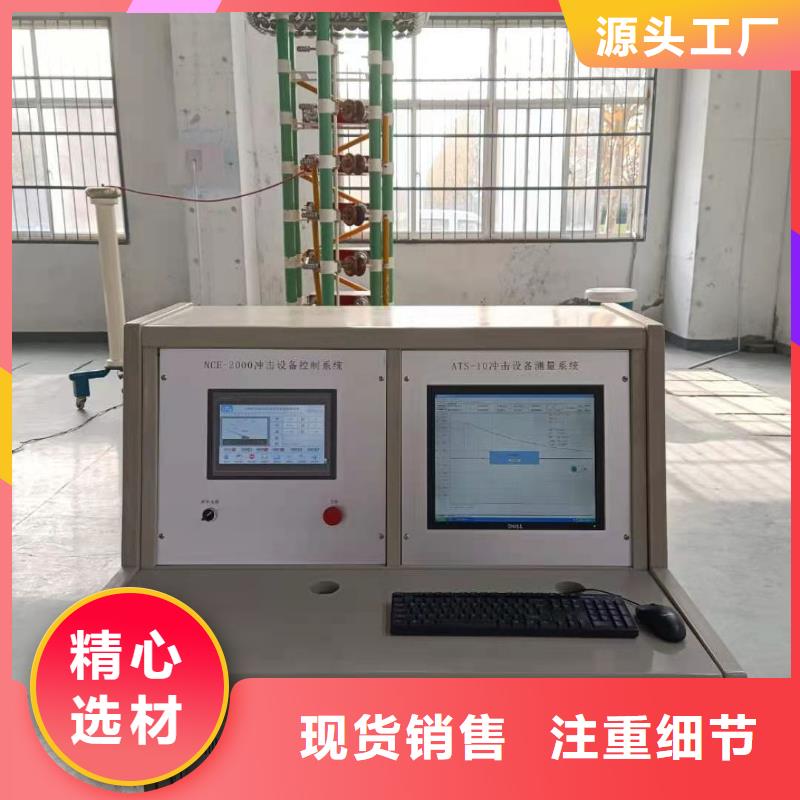
江西宜春雷电冲击发生器冲击测量分析系统雷电冲击测量分析软件适用于对冲击电压试验和冲击电流试验的雷击波、操作波、方波等波形的波形时间、能量峰值等测量和分析。雷电 冲击测量分析软件为冲击波形的测量提供了一个操作快捷,功能强大,科学严谨的数据分析环境。雷电冲击测量分析软件主要具有以下三大块的功能:在线测量:与示波器相连接,分析冲击电压设备输出到示波器的波形,并将分析结果和波形显示在PC界面,同时分析数据和图片可以保存在您的PC机上。生成试验报告并打印;辅助功能:包括参数和注册信息的备份,示波器的读写操作,数据文件的保存等。1.冲击测量分析软件操作方法1.1.打开计算机程序,如下图所示,进入测量界面(如图4-1),图4-1 测量分析主界面在主页面上包括4个部分,下拉菜单,操作快捷工具按钮,波形显示和信息状态,下面分别进行介绍1.1.1.下拉菜单包括“参数设置”,“示波器”,“工具”和“退出”按钮?参数设置:包括3个子菜单,用来设置系统参数,和实验相关参数,使系统按照设定运行。?示波器:有“快速设置示波器”、“完全设置示波器”和“读示波器”。主要用来对示波器的手动操作。?工具菜单(右图):主要是一些附加的处理波形和处理数据的功能,包括“数据库处理”,保存波形,读取示波器地址,读入其他格式的数据文件,保存数据到Excel。?退出系统:点击后系统退出。?右键菜单:在波形区域点击鼠标右键,弹出右键菜单,主要可以对波形进行快速处理。1.1.2.工具栏:快速操作对波形的处理,及开始测试的控制(下图)。1.1.3.波形显示:占据整个屏幕90%以上的区域。可以显示波形参数,可以进行类似于示波器的测量分析操作。1.1.4.状态栏:显示系统运行的状态,以及保存数据的路径。1.2.参数设置: 1.2.1.试验参数:快捷键F1,设置与试验相关的参数,图4-2所示,包括“基本信息”吗、和“试验参数设置”两部分。


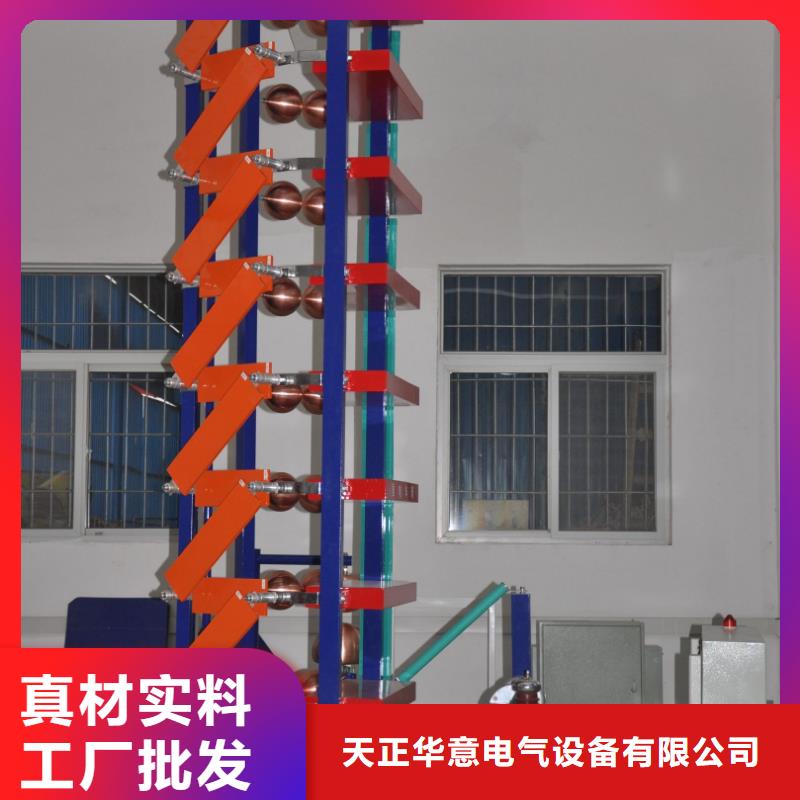
江西宜春雷电冲击发生器注意事项8.1主回路电源应满足容量8.2所有接地为实际上的一点接地8.3所有调波电阻严禁摔、跌、踩8.4绝缘筒支柱严禁碰撞、划伤、电容器严禁受重物撞击8.5变压器、电容器缺油时严禁使用8.6整体设备严禁在空气温度低于-25℃时使用或贮存8.7铜球表面均无划伤或受碰撞痕迹8.8设备严禁倾斜使用8.9全套设备严禁覆冰、水、雪、雾,室内使用设备严禁室外贮存使用8.10试验结束后,设备控制台钥匙应拨出由专人保管,且该设备由专人操作.8.11在使用本套装置前,必须认真阅读此说明书,尤其是第五、七项中所规定的必须严格遵守。九、日常维护9.1本套设备应放置在干燥、清洁的场地,不用时应做好防雨、雪、水、尘的防护工作,户外型应做好防雷工作。9.2对长期不用的设备应定期检查所有紧固件,绝缘件及放电间隙的防尘、防潮、防锈的三防工作。9.3控制、测量设备的面板应妥善保护且做好防碰及防尘工作。9.4设备发生故障时,用户无法修理时,应及时通知供应商派人修理。十、成套设备的主要部件10.1控制台 1套(多种供选择)10.2 充电装置 1套10.3冲击电压发生器本体 1套(多种供选择)10.4弱阻尼电容分压器 1套10.5冲击电压测量仪1套(多种供选择)十一、随机文件及附件11.1冲击电压发生器说明书1份11.2冲击电压发生器本体、充电装配图 1份11.3弱阻尼电容分压器装配图 1份11.4冲击控制台(箱)电路原理图 1份11.5冲击控制台(箱)说明书1份11.6成套装置出厂试验报告1份11.7产品合格证 1份11.8手动接地棒1根


天正华意电气设备(宜春市分公司)于2017年正式注册成立,注册资本300万元。位于江西宜春经济区,是一家设计、生产、销售 微机继电保护测试仪为一体的制造型企业。公司现有专业的设计及生产团队,完善的制作工艺,大幅提高了 微机继电保护测试仪产品的生产效率和质量。我们致力于以专业的制作和完善的质量以及售后,满足广大客户要求,欢迎来厂参观考察!


江西宜春雷电冲击发生器信号分析设置页面?波形分析设置:多可以显示4个通道波形,根据示波器的不同有所差异。?探头倍数:根据实际探头的倍数关系,设置示波器,这样在示波器显示中可以显示为实际值,负责可能出现波形显示不完全等问题。?滤波方式:数字滤波是进行软件多点平均滤波。?波形方向:设置系统在正充电时,出现的波形方向,与系统的结构有关,?波形类型:可以选择为电流波形或者电压波形,波形的参数将自动根据波形类型进行匹配。?偏置计算:是否对波形进行去偏置操作。?采样比:即设置系统的分流比(V/A)或者分压比。?设置完成后点击确认保存参数。1.3.波形测量分析:基本的测量分析均可以在工具栏内通过点击快捷按钮进行选择,通过鼠标简单的拖拽波形达到测量的目的。图4-5 测量界面1.3.1.时间测量:点击工具栏快捷按钮后,通道选择按钮处于可选状态,选中某通道后,如图4-5中测量时间光标变为该通道波形颜色,在波形界面的右下方,出现光标信息,以及双光标所在位置的波形幅值。1.3.2.幅值测量:点击工具栏快捷按钮后,通道选择按钮处于可选状态,选中某通道后,如图4-5中测量时间光标变为该通道波形颜色,在波形界面的右下方,出现光标信息,以及双光标所在位置的波形幅值。1.3.3.波形峰值点测:点击工具栏快捷按钮后,通道选择按钮处于可选状态,选中某通道后,如图4-6中测量时间光标变为该通道波形颜色,当鼠标在波形界面上移动的时候光标会随动鼠标的移动而移动,光标与波形的焦点也随光标的移动沿波形滑动,在某处点击后,即可却请改点为值(小值)点,并且会在幅值参数处出现“Manu.”字样,表示该值为手动测量的值。1.3.4.放大缩小:点击工具栏快捷按钮后,鼠标变为“十字标”,在界面上托动十字鼠标,划出一个矩形区域,松开鼠标后,该区域将被放大至整个界面显示。1.3.5.通道选择:点击工具栏快捷按钮后,可以选中或者取消显示该通道,伴随着将是所有参数将不再显示。1.3.6.查看历史记录:点击工具栏快捷按钮后,可以打开或者关闭数据库记录。